Como Imprimir PDF em Tamanho Real (100%) Sem Diminuir
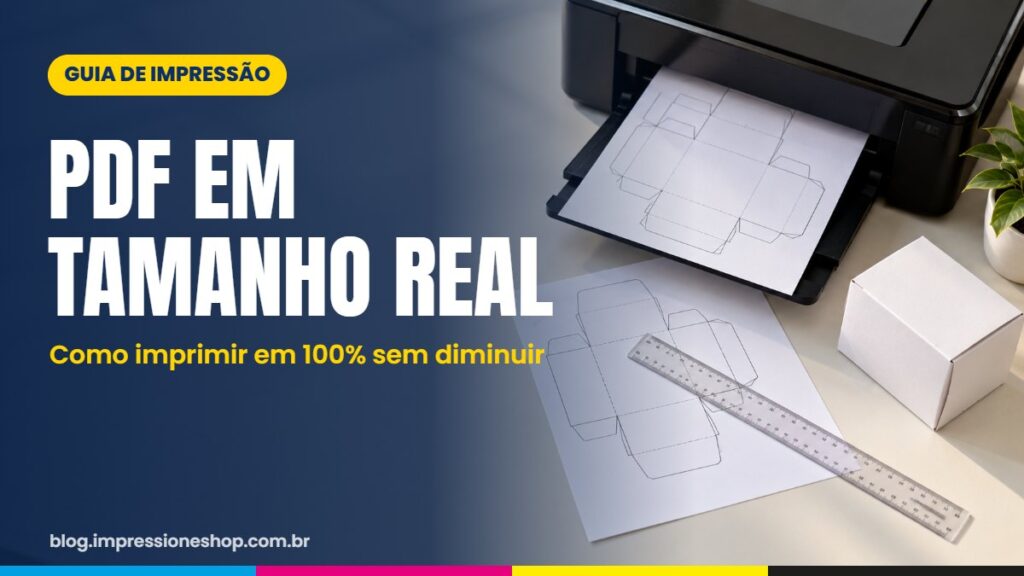
Você baixou um molde, uma etiqueta ou uma foto 3×4, imprimiu e… saiu menor do que devia. Isso acontece com muita gente e quase sempre é a mesma coisa: a opção de impressão que encolhe o arquivo para caber no papel. Veja como imprimir o PDF em tamanho real (100%) em cada programa.
Por que o PDF sai menor
Por padrão, muitos programas usam a opção “Ajustar à página”. Ela reduz o conteúdo para caber dentro das margens que a impressora consegue imprimir. Para um documento de texto, tanto faz; mas para moldes, etiquetas, fotos 3×4, recibos e qualquer coisa que precise de medida exata, essa redução estraga o resultado.
No Adobe Acrobat Reader
- Abra o PDF e clique em Imprimir (Ctrl + P).
- Em Tamanho e manuseio de página, clique em Tamanho.
- Marque Tamanho real. Não use “Ajustar” nem “Reduzir páginas grandes”.
- Confira se o papel escolhido em Configurar página é o mesmo do arquivo (por exemplo, A4).
- Clique em Imprimir.
No Google Chrome e no Microsoft Edge
- Abra o PDF no navegador e pressione Ctrl + P.
- Clique em Mais configurações.
- Em Tamanho do papel, escolha o mesmo tamanho do arquivo (A4, A3 etc.).
- Em Escala, escolha Padrão ou Personalizado: 100. Evite “Ajustar à área de impressão”.
- Clique em Imprimir.
No Mac (Pré-Visualização)
- Abra o PDF na Pré-Visualização e vá em Arquivo > Imprimir.
- Clique em Mostrar detalhes, se as opções estiverem escondidas.
- Em Escala, deixe 100% e desmarque “Ajustar ao tamanho”.
- Confira o tamanho do papel e imprima.
Confira também na impressora
- Algumas impressoras têm, nas Propriedades ou Preferências, uma opção de “ajustar à página” ou “tamanho do papel de saída”. Deixe desligada.
- Confira se o papel na bandeja é o mesmo escolhido na impressão. Se o arquivo é A4 e a impressora acha que o papel é Carta, ela pode reduzir.
- Evite impressão sem margens (borderless) para moldes: ela amplia um pouco o arquivo para cobrir as bordas.
Como testar se saiu na medida certa
Depois de imprimir, pegue uma régua e meça algo com tamanho conhecido: uma linha de 10 cm, um quadrado de teste ou a largura de um molde. Se a medida estiver alguns milímetros menor, a impressão foi reduzida. Volte nas opções e confira a escala.
Todas as nossas ferramentas geram o PDF no tamanho real, prontas para imprimir em 100%: foto 3×4, etiquetas Pimaco, molde de caixa, molde de envelope e placa de vende-se.
Perguntas frequentes
Por que meu PDF sai menor quando imprimo?
Porque a opção “Ajustar à página” (ou “Reduzir páginas grandes”) está ligada. Ela diminui o conteúdo para caber dentro das margens da impressora. Escolha “Tamanho real” ou escala 100%.
Como imprimir em tamanho real no celular?
No Android, toque em Imprimir, abra as opções e confira se o papel é o mesmo do arquivo (A4) e se não há opção de ajuste ligada. No iPhone, use o app Arquivos ou um leitor de PDF e evite a opção de ajustar ao papel quando ela aparecer. Se a sua impressora tiver app próprio, ele costuma ter a opção de escala 100%.
Como conferir se a impressão saiu no tamanho certo?
Meça com uma régua um elemento de tamanho conhecido, como uma linha ou um quadrado de teste. Se um quadrado de 5 cm sair com 4,8 cm, a impressora reduziu o arquivo.
A impressora corta as bordas do arquivo. O que fazer?
Quase toda impressora tem uma margem onde não consegue imprimir, de 3 a 5 mm. Deixe textos e linhas importantes longe da borda ou gere o arquivo com margem. Nos nossos geradores, o campo de margem já cuida disso.
Qual a diferença entre Tamanho real e Ajustar?
“Tamanho real” imprime o arquivo exatamente nas medidas em que foi criado. “Ajustar” muda o tamanho para caber na área de impressão do papel, o que altera as medidas do impresso.